Работать с Linux удобнее, когда под рукой есть собственная система, с которой можно экспериментировать. Для этого не обязательно покупать отдельный сервер: первую виртуальную машину можно запустить прямо на Mac.
О том, как создать такую учебную среду с нуля, рассказывает Юрий Анфиногенов — автор курсов на Stepik и специалист с многолетним опытом настройки и поддержки серверов и автоматизации процессов. В статье он пошагово рассказывает, как создать виртуальную машину на Mac в VMware Fusion, а также разбирает типичные ошибки и показывает, как сохранить чистое состояние VM для дальнейших экспериментов.
В этой статье мы создадим виртуальную машину на Mac с помощью VMware Fusion. В Windows для той же задачи можно использовать другой гипервизор, например Hyper-V, VMware Workstation или VirtualBox. Названия пунктов меню будут отличаться, но общий принцип останется тем же: создать VM, подключить установочный ISO и установить Ubuntu Server.
Домашняя лаборатория начинается не с Kubernetes или Terraform, а с одной Linux-машины, которую не страшно сломать и пересоздать. Для первого шага удобно использовать VMware Fusion: VM работает прямо на Mac и не требует отдельного оборудования.
Пройдем путь от выбора установочного образа до подключения к Ubuntu Server по SSH. Cloud-init, шаблоны и автоматизацию пока не затрагиваем: сначала нужна одна понятная рабочая система.
Сначала проверим архитектуру Mac
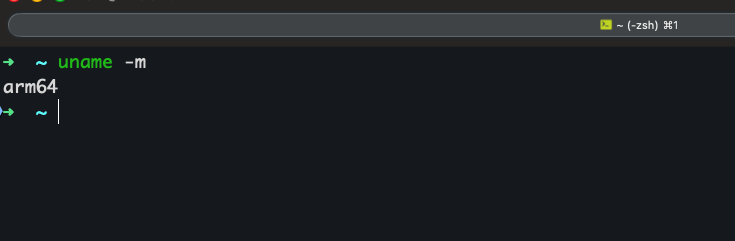
Установочный образ Ubuntu должен соответствовать архитектуре Mac. Проверим ее в Terminal:
uname -m
- arm64 - Mac с процессором Apple M1, M2, M3, M4 или более новым Apple Silicon;
- x86_64 - Mac с процессором Intel.
Fusion использует аппаратную виртуализацию и не эмулирует другой тип процессора. Поэтому на Apple Silicon нужен образ arm64 или aarch64, а гостевая система amd64 не загрузится. Это ограничение указано в документации Broadcom.
Скачиваем Fusion и правильный ISO Ubuntu
VMware Fusion можно использовать бесплатно в личных, образовательных и коммерческих целях. Лицензионный ключ не требуется, но для загрузки понадобится учетная запись Broadcom. Актуальный порядок загрузки описан в официальной инструкции VMware.
После скачивания откройте .dmg, установите Fusion и разрешите macOS добавить необходимые системные компоненты.
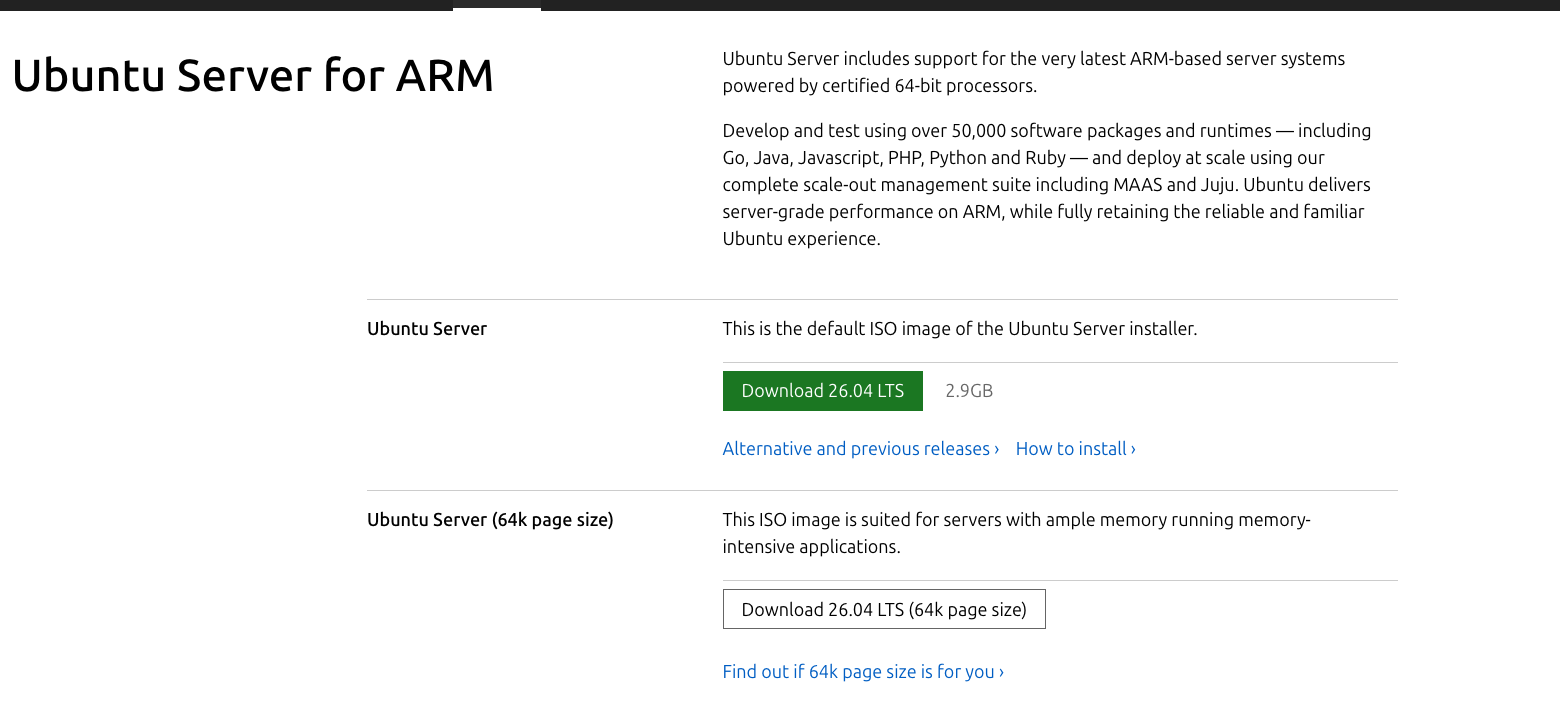
Теперь нужен ISO Ubuntu Server 26.04 LTS. Серверный вариант не устанавливает графический интерфейс и позволяет работать так же, как с большинством Linux-серверов.
Для Mac с Apple Silicon откройте официальную страницу Ubuntu Server for ARM и скачайте обычный установочный ISO. В имени файла должно быть:
live-server-arm64.iso
Для Intel Mac нужен образ amd64 с основной страницы Ubuntu Server.
Не выбирайте Desktop ISO, cloud image или образ для Raspberry Pi. Для нашего сценария нужен именно Server install image в формате .iso.
Создаем виртуальную машину без лишних настроек
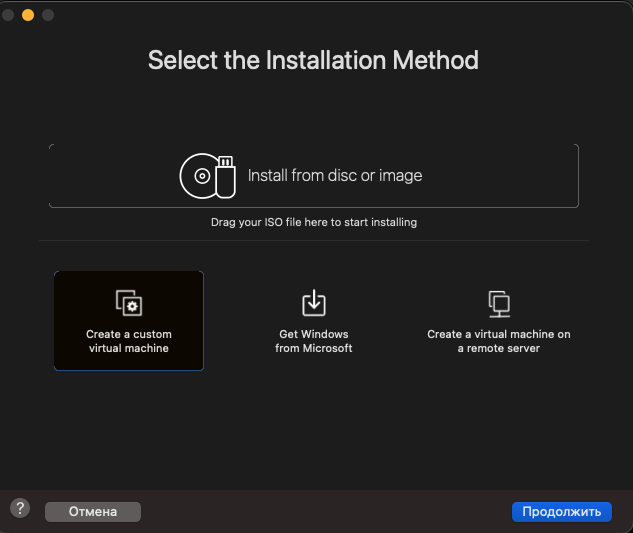
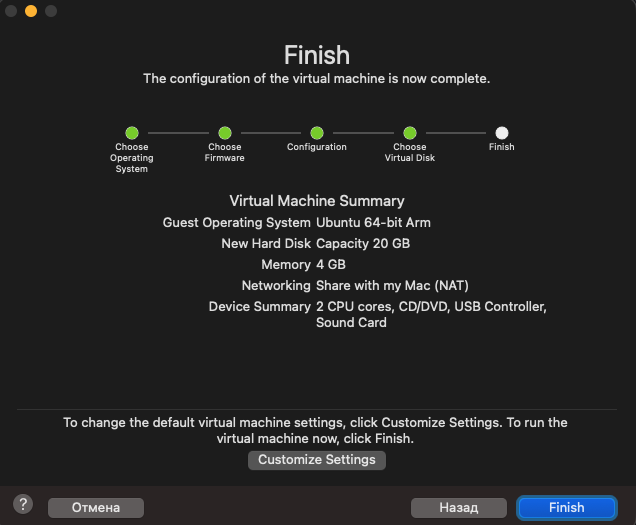
Запустите VMware Fusion и выберите File → New. Для предсказуемой ручной установки используйте вариант Create a custom virtual machine.
В списке операционных систем выберите Linux, затем вариант Ubuntu для нужной архитектуры. На Apple Silicon это Ubuntu 64-bit Arm. На Intel Mac нужен вариант Ubuntu 64-bit для x86_64.
Создайте новый виртуальный диск и сохраните VM под понятным именем:
ubuntu-lab-01
До первого запуска откройте настройки виртуальной машины и задайте:
Этих ресурсов достаточно для Ubuntu Server и первых лабораторных работ. Увеличивать их стоит только при реальной нехватке.
Режим Share with my Mac использует NAT. Ubuntu получит IP автоматически, выйдет в интернет через Mac и будет доступна с самого Mac по SSH. Для первой VM этого достаточно.
В настройках CD/DVD выберите Choose a Disc or Disc Image, укажите скачанный ISO и убедитесь, что виртуальный привод подключен.
Устанавливаем Ubuntu Server
Запустите виртуальную машину. Fusion загрузит ее с подключенного ISO, после чего откроется текстовый установщик Ubuntu Server.
Стрелки перемещают выделение, Enter подтверждает выбор, Space устанавливает отметку, а Tab переводит курсор между элементами. Эти клавиши перечислены в документации установщика Ubuntu Server.
Для первого стенда оставляем большинство настроек по умолчанию:
- Выбираем язык. Английский удобен тем, что сообщения совпадают с документацией.
- Оставляем обычный вариант Ubuntu Server.
- На экране сети ничего не меняем. VM получит адрес по DHCP от виртуальной сети Fusion.
- Поле прокси оставляем пустым, если в вашей сети он не используется.
- Оставляем предложенное зеркало пакетов Ubuntu и дожидаемся завершения его проверки.
- Для разметки диска выбираем использование всего диска.
Установщик видит только виртуальный диск, а не физический диск Mac. Перед подтверждением проверьте, что указан созданный диск размером 30 ГБ.
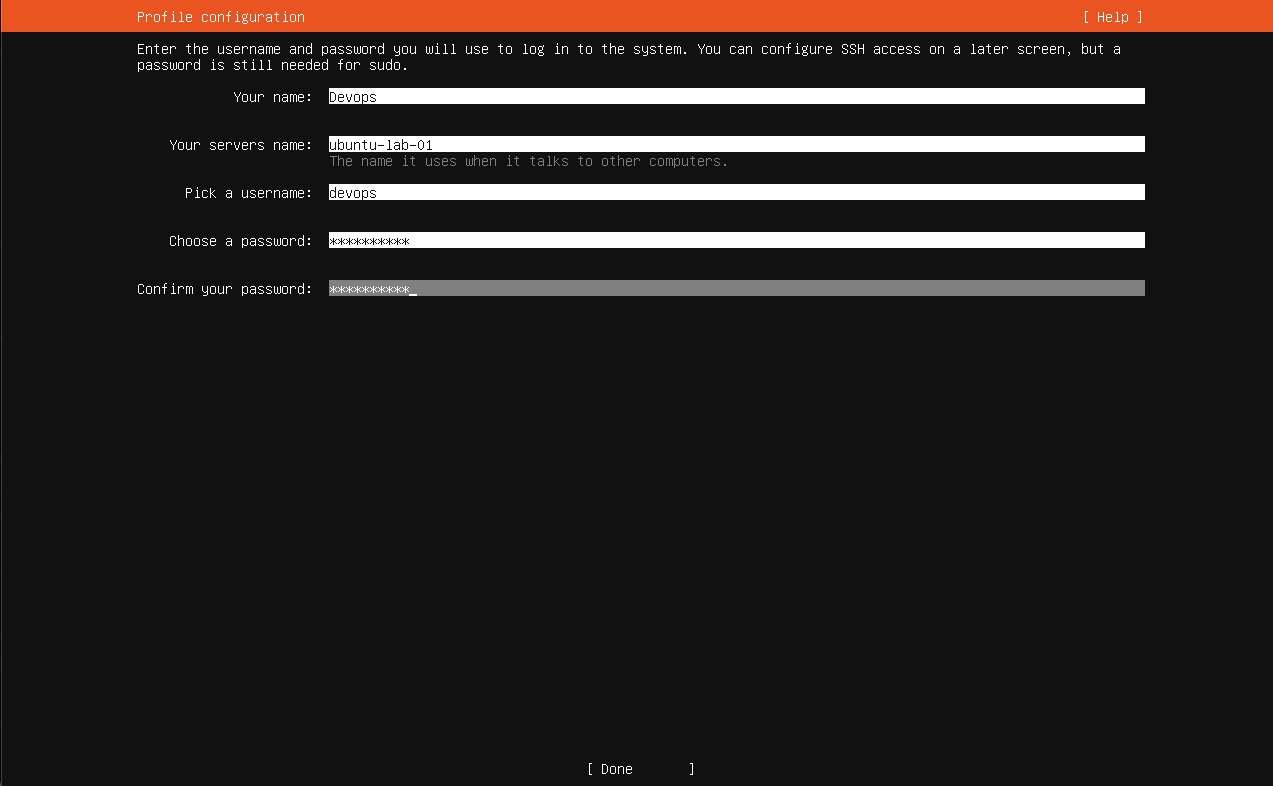
На экране профиля задайте параметры будущего сервера. Например:
Имя пользователя понадобится для входа через консоль и SSH. Пароль при вводе не отображается - это штатное поведение Linux.
На экране Ubuntu Pro выберите Skip for now. Подключить подписку при необходимости можно позже, для учебной VM она не требуется.
OpenSSH лучше установить сразу
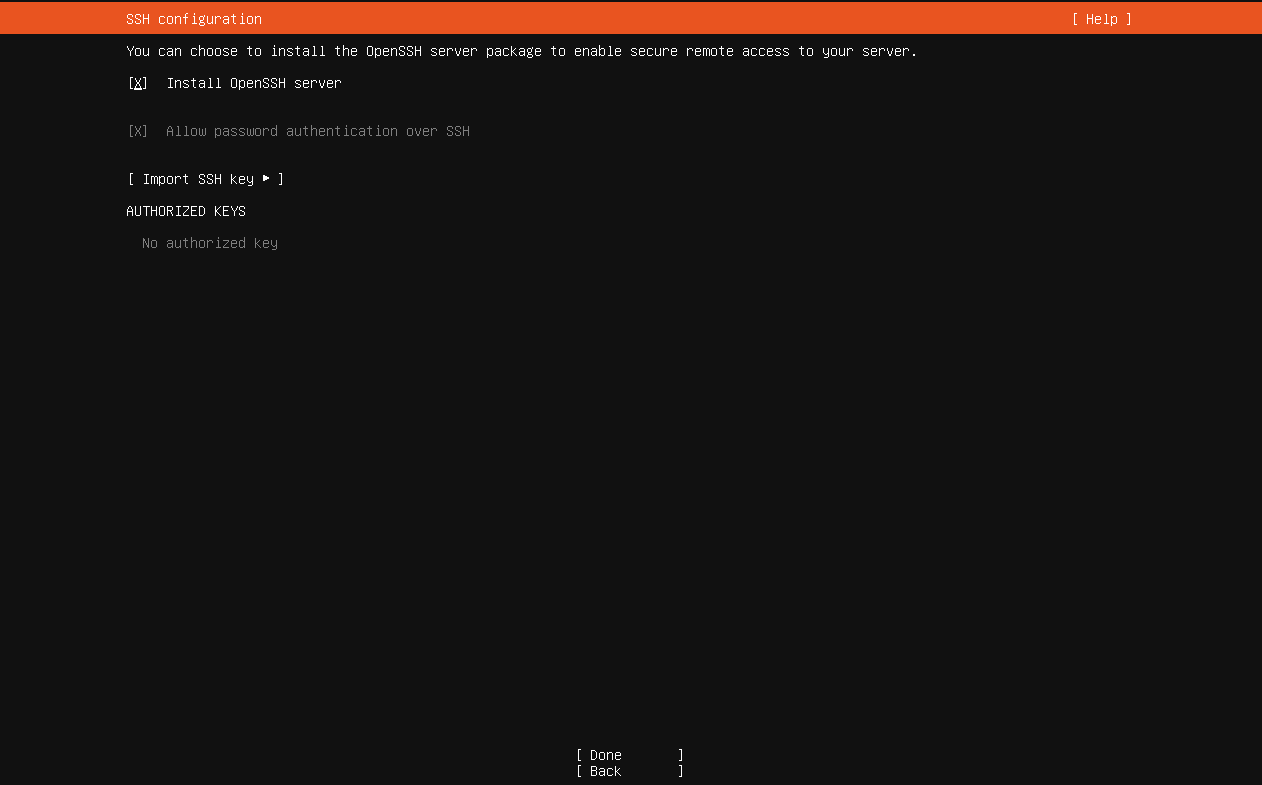
На экране SSH Setup установите отметку Install OpenSSH server. Это добавит в Ubuntu службу SSH, через которую мы будем работать с VM из обычного Terminal на Mac.
Импорт ключей из GitHub или Launchpad пока пропускаем. Сначала проверим вход с паролем, а переход на ключи разберем отдельно.
На экране дополнительных snap-пакетов ничего не выбираем. Docker, Kubernetes и другие инструменты лучше устанавливать осознанно позже, когда будет понятна задача и способ сопровождения.
Подтвердите установку и дождитесь сообщения Reboot Now. После перезагрузки установщик может попросить извлечь установочный носитель и нажать Enter. Обычно Fusion отключает ISO автоматически. Если загрузка снова начинается с установщика, выключите VM, отключите CD/DVD в ее настройках и запустите снова.
Проверяем систему из консоли Fusion
После загрузки Ubuntu появится приглашение входа. Используйте имя пользователя и пароль, созданные во время установки:
ubuntu-lab-01 login: devops
Password:
При вводе пароля символы и звездочки не отображаются. Это не зависание, а штатное поведение терминала.
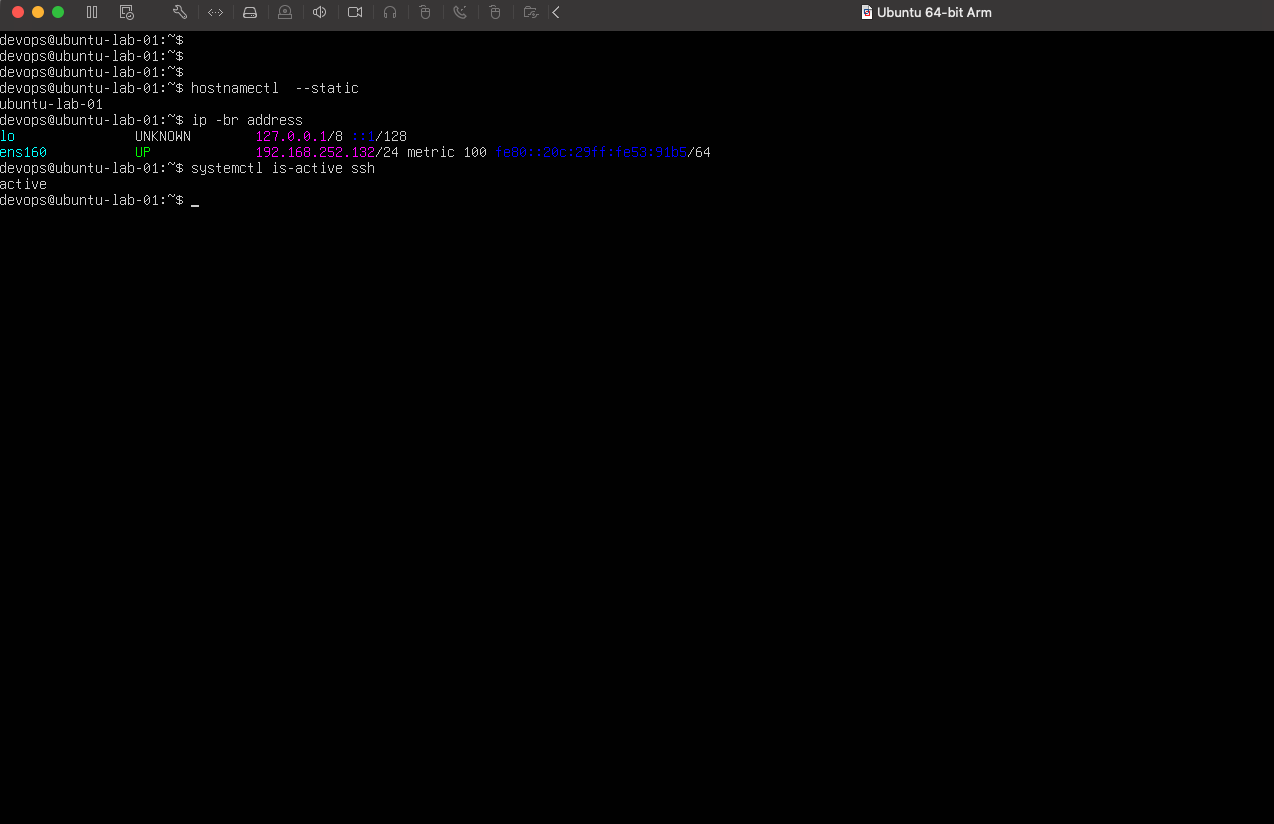
После входа выполним несколько безопасных проверок:
hostnamectl --static
ip -br address
systemctl is-active ssh
Первая команда покажет имя ubuntu-lab-01. В выводе второй найдите интерфейс со статусом UP и адресом вида 192.168.x.x или 172.x.x.x. Адрес 127.0.0.1 использовать нельзя: он существует только внутри VM.
Третья команда должна вывести:
active
Пример строки с адресом:
ens160 UP 192.168.123.128/24
В этом примере IP виртуальной машины - 192.168.123.128. У вас адрес, скорее всего, будет другим.
Подключаемся к Ubuntu с Mac по SSH
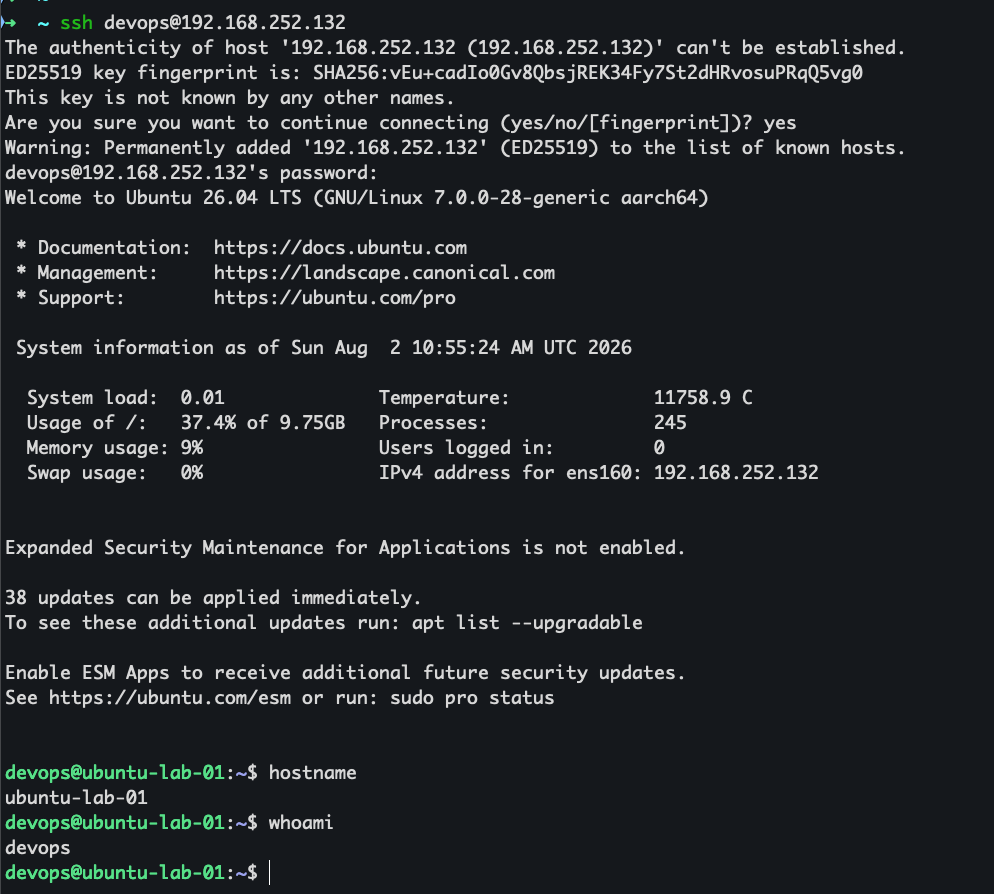
Теперь консоль Fusion можно оставить открытой, а на Mac запустить обычный Terminal. Команда подключения состоит из имени пользователя и IP виртуальной машины:
ssh devops@192.168.123.128
Замените адрес из примера на значение, полученное командой ip -br address внутри вашей VM.
При первом подключении SSH предупредит, что ключ этого сервера еще неизвестен:
Are you sure you want to continue connecting (yes/no/[fingerprint])?
Поскольку мы только что создали эту VM, вводим:
yes
Затем указываем пароль пользователя devops. После входа проверим, что команда выполняется именно внутри виртуальной машины:
hostname
whoami
Ожидаемые значения - ubuntu-lab-01 и devops. На этом минимальная лаборатория готова: Ubuntu работает отдельно от macOS, доступна по сети и управляется через SSH.
Снимок сохранит чистое состояние
Перед следующими экспериментами полезно штатно выключить Ubuntu:
sudo poweroff
Когда VM остановится, создайте в Fusion снимок состояния через Virtual Machine → Snapshots. Назовите его, например, clean-install.
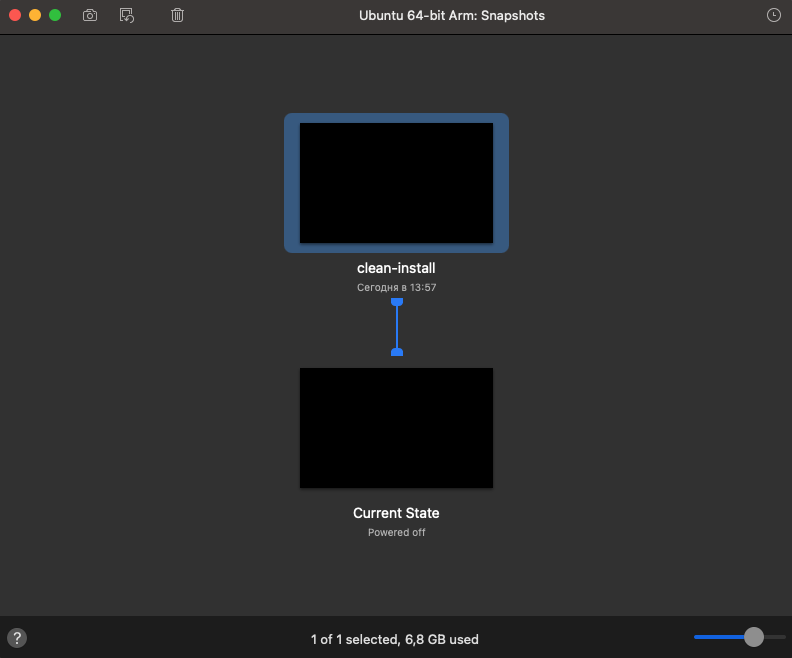
Снимок не заменяет резервную копию, но позволяет быстро вернуть учебную VM к рабочему состоянию после неудачного эксперимента.

Типичные ошибки на первом запуске
- Скачан образ amd64 для Apple Silicon. Такая VM не загрузится в Fusion. Проверьте архитектуру командой uname -m и используйте ISO с arm64 в имени.
- VM снова открывает установщик после перезагрузки. Значит, ISO остался подключен и выбран первым загрузочным устройством. Остановите VM, отключите виртуальный CD/DVD и запустите ее снова.
- SSH не подключается. Сначала вернитесь в консоль Fusion и проверьте ip -br address и systemctl is-active ssh. Так мы разделяем две возможные причины: отсутствие сети и незапущенную службу SSH.
- Для SSH используется 127.0.0.1. Это адрес loopback внутри Ubuntu, а не адрес виртуальной машины в сети. Нужен адрес интерфейса со статусом UP.
Что получилось и куда двигаться дальше
Мы создали не абстрактный "стенд", а минимальную рабочую лабораторию: отдельную Ubuntu Server с собственной файловой системой, сетевым адресом и SSH-доступом. Ее уже достаточно, чтобы изучать пользователей и права, systemd, журналы, диски, процессы, порты и установку пакетов.
Пока VM одна, ее можно настраивать вручную и наблюдать за результатом каждой команды. Когда понадобится несколько одинаковых машин, появится практическая причина переходить к клонированию и Ansible.
Следующую статью логично посвятить первой диагностической задаче внутри готовой VM: установить nginx, намеренно допустить ошибку в конфигурации и найти причину через systemctl, journalctl, проверку конфигурации и сетевого порта.